
最近在折腾Wordpress,一开始使用了Vultr的VPS,它提供了WordPress镜像,可以一键安装,几分钟内WordPress站点就可以跑起来,省时又省事。后来又使用了一些其他的VPS,有些VPS没有提供Wordpress一键安装的选项,只提供一个纯净的操作系统。作为一个爱折腾的人,不能因为这个原因而放弃。于是在网上一通搜索,找教程,找问题解决方法。花了几天时间, WordPress站点终于可以跑起来了。
这篇文章,以及后续的几篇文章记录了折腾的大概过程,后续再从零开始建WordPress站点时,自己可以参考。
这篇文章主要参考了https://forum.rainyun.com/t/topic/10075 。
第一步:更新系统
对于这次安装,我们需要一个全新的服务器,在干净安装操作系统后,我们需要将系统包更新到最新可用版本。为此,您需要执行以下命令:
sudo apt update -y && sudo apt upgrade -y第二步:安装 OpenLiteSpeed
首先,我们需要下载 OpenLiteSpeed 安装的仓库,使用以下命令:
wget -O openlitespeed.sh https://repo.litespeed.sh一旦添加了仓库,我们需要将 OpenLiteSpeed 仓库添加到 APT 源:
sudo bash openlitespeed.sh您将获得以下输出:
root@host:~# sudo bash openlitespeed.shLiteSpeed repository has been setup!
一旦仓库添加,我们可以继续安装过程:
sudo apt install openlitespeed -y安装完成后,我们需要启动并启用 lshttpd OpenLiteSpeed 服务:
sudo systemctl start lshttpd && sudo systemctl enable lshttpd要检查 OpenLiteSpeed 服务的状态,请使用以下命令:
sudo systemctl status lshttpd您应该获得类似的输出:
root@host:~# sudo systemctl status lshttpd●lshttpd.service - OpenLiteSpeed HTTP ServerLoaded: loaded (/etc/systemd/system/lshttpd.service; enabled; preset: enabled)Active: active (running) since Tue 2024-09-17 18:01:54 CDT; 4min 5s agoMain PID: 3935 (litespeed)CGroup: /system.slice/lshttpd.service├─3935 "openlitespeed (lshttpd - main)"├─3946 "openlitespeed (lscgid)"├─3975 "openlitespeed (lshttpd - #01)"├─3976 "openlitespeed (lshttpd - #02)"└─3977 "openlitespeed (lshttpd - #03)"Sep 17 18:01:52 host.test.vps systemd[1]: Starting lshttpd.service - OpenLiteSpeed HTTP Server...Sep 17 18:01:52 host.test.vps lswsctrl[3908]: [OK] litespeed: pid=3935.
第三步:访问 OpenLiteSpeed 管理仪表板
安装 OpenLiteSpeed 后,我们可以通过 URL http://YourIPAddress:7080使用服务器的 IP 地址和端口 7080 访问它。在我们访问之前,我们需要创建一个管理用户名和密码。为此,您需要执行以下命令,该命令将调用为此目的制作的脚本:
sudo bash /usr/local/lsws/admin/misc/admpass.sh一旦您执行此命令,将会有用户名输入(管理员是默认的,您可以直接按 Enter 继续)和密码。
root@host:~# sudo bash /usr/local/lsws/admin/misc/admpass.shPlease specify the user name of administrator.This is the user name required to login the administration Web interface.User name [admin]: You can hit Enter here, admin is the default usernamePlease specify the administrator's password.This is the password required to login the administration Web interface.Password: YourStrongPasswordHereRetype password: YourStrongPasswordHereAdministrator's username/password is updated successfully!
设置完成后,您可以使用您之前设置的凭据,在浏览器中通过以下 URL 访问 OpenLiteSpeed:http://YourIPAddress:7080。
登录后,您将看到以下仪表板:
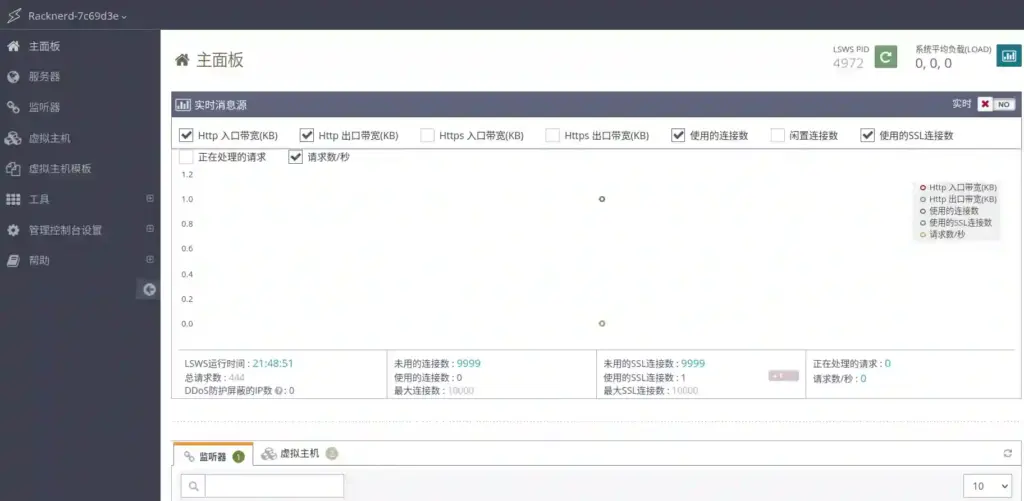
现在,建议将 OpenLiteSpeed 服务器的侦听端口从端口 8088 更改为 80。
要做到这一点,在左侧菜单上,点击 Listeners —> View
然后点击编辑按钮:
将端口更改为 80,然后点击保存图标(右上角)。
完成后,重新启动 OpenLiteSpeed 服务。
/usr/local/lsws/bin/lswsctrl restart注意:要让OpenLiteSpeed(简称OLS)监听80端口,通常需要管理员权限,因为80端口是一个低端口,通常被操作系统用于HTTP服务。在大多数Linux系统中,普通用户没有权限监听这些低端口。不过,可以通过几种方法解决这个问题:
方法1:使用setcap命令
setcap命令可以用来修改程序的权限,允许非root用户运行程序时能够绑定到低端口。首先,确保你已经正确安装了OpenLiteSpeed并且可以正常启动。
安装setcap:
如果系统中没有安装setcap,可以通过包管理器安装它。例如,在Ubuntu或Debian上,可以使用:
sudo apt-get install libcap2-bin使用setcap给ols命令添加权限,运行以下命令来允许ols用户绑定到80端口:
sudo setcap 'cap_net_bind_service=+ep' /usr/local/lsws/bin/openlitespeed这里的路径 /usr/local/lsws/bin/openlitespeed 需要根据你实际安装OpenLiteSpeed的路径进行调整。
重启OpenLiteSpeed:
修改权限后,重新启动OpenLiteSpeed服务以确保更改生效:
/usr/local/lsws/bin/lswsctrl restart现在,可以在浏览器中通过以下 URL 访问你的网站:http://YourIPAddress。如果一切顺利,你可以看到和下图类似的页面。
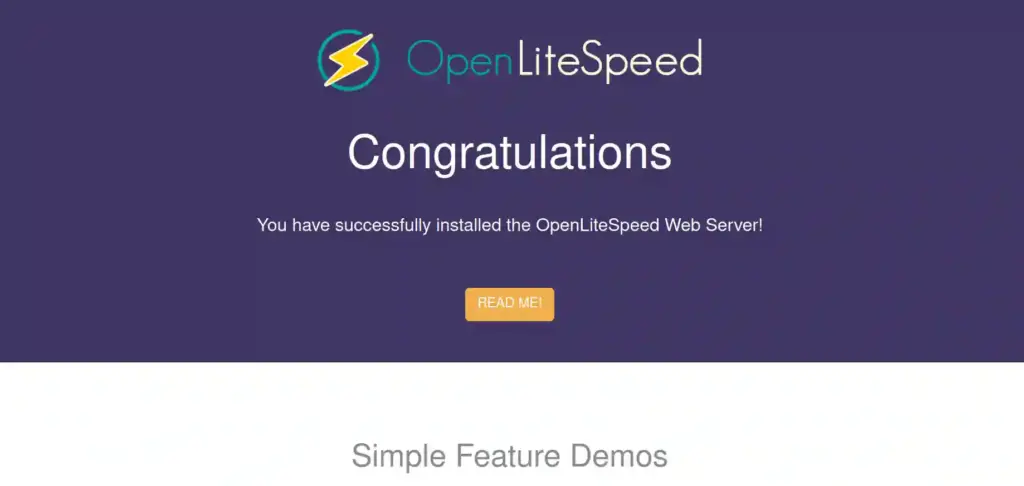
第四步:MariaDB 安装和数据库创建
要安装 MariaDB 数据库服务器,请执行以下命令:
sudo apt install mariadb-server -y安装完成后,启动并启用 MariaDB 数据库服务:
sudo systemctl start mariadb && sudo systemctl enable mariadb要检查服务的状态,请执行以下命令:
sudo systemctl status mariadb您应该获得以下输出:
root@host:~# sudo systemctl status mariadb●mariadb.service - MariaDB 10.11.8 database serverLoaded: loaded (/usr/lib/systemd/system/mariadb.service; enabled; preset: enabled)Active: active (running) since Wed 2024-09-18 10:37:23 CDT; 1min 49s agoDocs: man:mariadbd(8)https://mariadb.com/kb/en/library/systemd/Main PID: 11115 (mariadbd)Status: "Taking your SQL requests now..."Tasks: 10 (limit: 30450)Memory: 78.6M (peak: 82.1M)CPU: 1.175sCGroup: /system.slice/mariadb.service└─11115 /usr/sbin/mariadbd
执行以下命令对数据库进行安全设置:
sudo mysql_secure_installation # 安全设置数据库创建数据库和用户:
登录到MySQL:
sudo mysql -u root -p然后创建数据库和用户:
CREATE DATABASE wordpressdb;
CREATE USER 'wordpressuser'@'localhost' IDENTIFIED BY 'password';
GRANT ALL PRIVILEGES ON wordpressdb.* TO 'wordpressuser'@'localhost';
FLUSH PRIVILEGES;
EXIT;
第五步:PHP 安装
接下来是安装 PHP 及其扩展,以便 WordPress 可以正常工作。要安装 PHP 及其扩展,请执行以下命令:
sudo apt install lsphp83 lsphp83-mysql lsphp83-common lsphp83-curl lsphp83-imagick -y再次在浏览器中通过以下 URL 访问你的网站:http://YourIPAddress。上下拖动页面,找到和下图类似的区域,然后点击红框中的按钮。
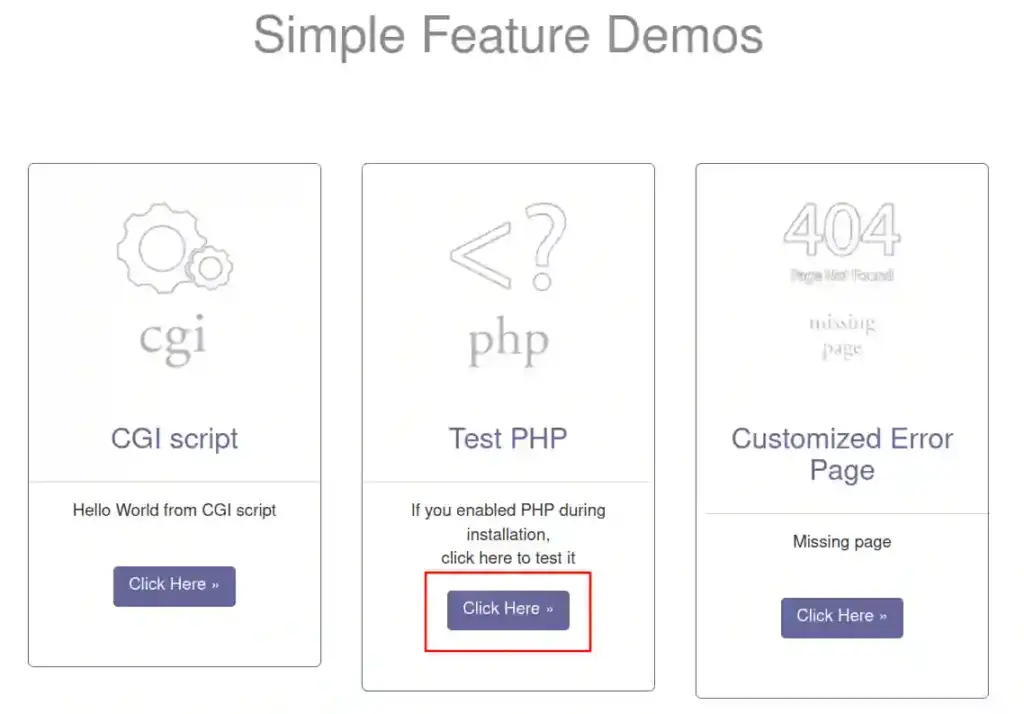
如果你能看到和下图类似的页面,那么恭喜你,PHP安装成功了!
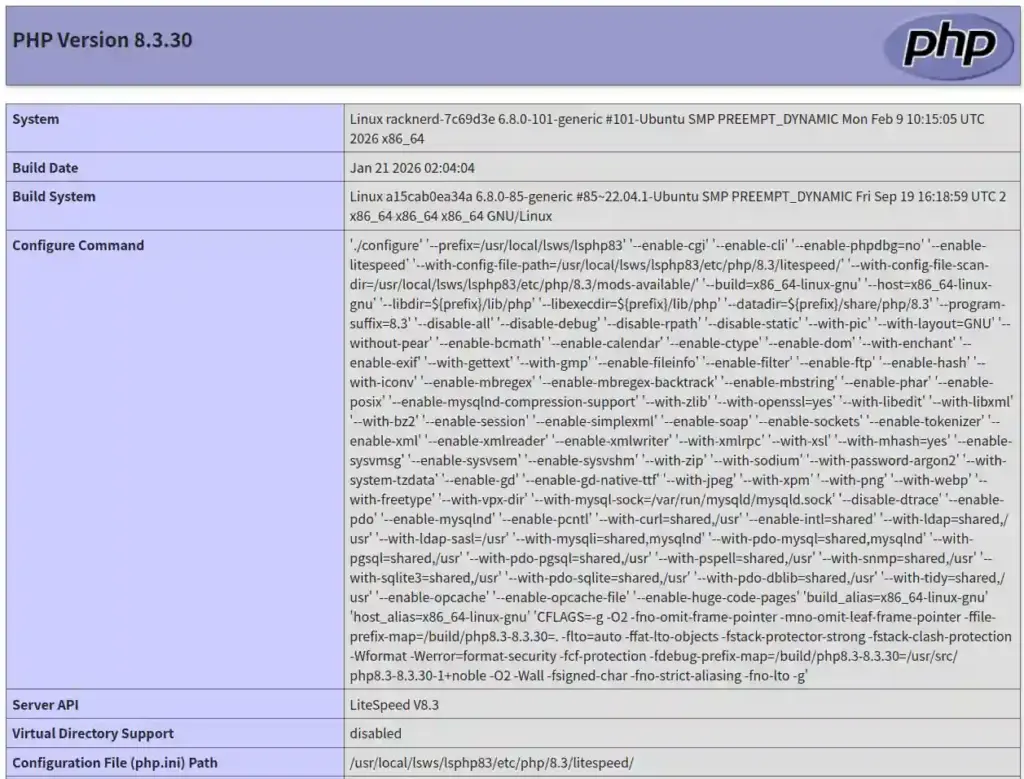
本文到此结束,下一篇文章,将继续介绍如何安装WordPress.